Mostrando postagens com marcador Tutoriais. Mostrar todas as postagens

sexta-feira, 13 de abril de 2012

Como comprar no Dealextreme.com

Como comprar no Dealextreme.com


www.dealextreme.com (chamado também de “DX”) é uma loja online chinesa, que vende produtos a preços muito baixos e com frete grátis para qualquer lugar do mundo. Os preços baixos e o frete gratuito tornam as compras atrativas. Este tutorial tem por objetivo ajudar aos iniciantes que querem comprar lá e é baseado em minha experiência pessoal de compras.

O que é preciso:
Para comprar no DX, são necessários:
A melhor opção de pagamento no DX é pelo Paypal. O Paypal é um serviço ligado ao site www.ebay.com, americano. É um administrador de cartões de crédito e é uma empresa séria, que há muitos anos ajuda internautas a não exporem seus números de cartões de crédito em lojas online. Ao final desta página há mais informação sobre ele.

Vamos começar pelo cadastro do Paypal: Entre no site e peça para se cadastrar. Solicite “personal account”, que é a conta mais simples e é gratuita para os valores que normalmente trabalhamos. Neste cadastro, coloque seu nome e endereço exatamente como aparece no seu cartão de crédito. Isto é para facilitar a verificação de seu cartão, já que a cada compra, este endereço é checado, para evitar fraudes.

Para o cadastro do DX, é preciso criar um apelido para usar no site, colocar seu nome, senha e uma conta de e-mail válida. DETALHE: O email deve ser o mesmo usado no paypal.

Fazendo as compras:
No site do DX, escolha o produto que você quiser, digite a quantidade requerida e clique em “add to cart”. Isto colocará o produto em seu carrinho de compras e você pode continuar a escolher mais produtos. É claro que você pode retirar os produtos deste carrinho quando quiser, antes de encerrar a compra.

Depois de escolhidos os produtos, vá no link “My cart” (bem em cima). Lá estarão os produtos que você selecionou. Aproveite este momento para checar se está tudo lá e na quantidade certa. Não se assuste se aparecer um item de preço $0,01. Está explicado mais adiante.

Mais abaixo existe um item “shipping”. Deixe no padrão, “Air mail ($0,00)” e na direita dele, clique em “Express checkout”. Isto vai levar você ao site do Paypal, onde você colocará seu e-mail e sua senha (do Paypal) e será pedida uma confirmação dos valores que você está comprando. Somente depois de confirmado, a compra é efetivada.

Pronto! Compra feita. É só esperar!

Esperando a encomenda:
Esta é a parte mais angustiante. Você já pagou e onde está a mercadoria? Já se passaram 10 dias e nada... Bem, no site do DX, tem um link bem em cima, “My account”. Entre lá e você terá links para todos os seus pedidos, bem como um status do que anda acontecendo com eles. É possível acessar os pedidos para ver os itens, em “invoice”.

O pedido demora até 1 semana para ser preparado para o envio pelo DX. Não se assuste. É assim mesmo. Depois, você poderá ganhar um “Tracking number” para seu pedido. Caso tenha ganho, você pode clicar nele para ver se a encomenda já saiu de Hong-Kong. Depois anote este número e entre no site dos correios (www.correios.com.br) para ver se já chegou no Brasil.

Após chegar ao Brazil e mais 1 semana, ele chega em sua casa. Caso não tenha ninguém em casa, é deixado um aviso e você retira no correio. Parabéns: Você acabou de receber uma compra internacional. Um negócio da China!

Não se preocupe com a demora no recebimento. Isto leva de 3 a muitas semanas. O normal é 3 a 5 semanas. Mas se demorar mais, apenas espere. Se você é um comprador que não consegue esperar, o DX não é sua loja online.

É claro que sempre dá para acompanhar o pedido em “My account”. Isto não vai fazer o pedido vir mais rápido, só vai dar uma idéia em que parte do processo ele está.

Dicas para comprar melhor:
  • Procure comprar em valores múltiplos de $10, pois a cada $10, você ganha um ponto para trocar por mercadorias. Isto está melhor explicado adiante.
  • Procure comprar em valores acima de $15, pois você ganhará o tracking number. Valores abaixo de $15 não ganham. Quando você compra acima deste valor, em seu carrinho aparece um item de $0,01 que corresponde a ele. É obrigatório, mas o valor é simbólico.
  • Se mesmo fazendo uma compra de menos de $15, você quiser o tracking number, basta na hora de fechar a conta, selecionar ele (estará um pouco mais abaixo na tela) e pagar $1,70 por isto.
  • Se você for comprar 3 ou mais unidades do mesmo item, pode ser interessante marcar a opção “bulkrate” ao fechar a conta. Assim, você ganha um desconto. Veja se é vantajoso. Marcada esta opção, o pagamento de $1,70 para o tracking number passa a ser obrigatório, independente do valor da compra.
  • Procure não fazer pacotes muito volumosos, ou com muitos produtos repetidos, para que a alfândega não fique de olho. Como o frete é grátis, em vez de uma compra de $60, faça 2 de $30.Valores entre $20 e $30 são recomendados.
  • Antes da compra, leia os reviews feitos por outras pessoas que compraram aquele produto. Lá tem dicas boas e dá uma idéia se o produto é bom ou não.
  • Tem muito produto realmente barato e de baixa qualidade. Saiba separar o joio do trigo.
  • Não se preocupe muito com o status de seu pedido nos primeiros dias. Este status muda a todo momento. O melhor é ver depois de uns 4 dias pelo menos. Não dê muita importância a ele.
  • Por vezes, alguns produtos estão indisponíveis no momento. Eles então mandam o que tem e depois de uns dias mandam outros pacotes, com o restante. Todos estes pacotes têm frete gratuito. É um procedimento normal.
  • Se um produto vai ficar muito tempo sem estoque, eles solicitam uma resposta sua, se você quer esperar ou se quer um “refund”, que é a devolução do valor pago por aquele produto. Isto é normal.
  • Se o status de seu pedido for “Processing - Contact us for details”, ignore. Este status é só para avisar que por motivos de estoque, sua encomenda vai demorar mais uns dias para ser despachada. Depois de uns 2 ou 3 dias ela muda para “packaging” ou algo parecido. Se preocupe com isto somente se a mensagem durar mais de uma semana.
  • Se você receber um email que contenha “Action Required”, então você tem que tomar uma decisão sobre alguma coisa referente ao seu pedido e avisar eles. Leia com cuidado e responda conforme as instruções no próprio email.
  • Não hesite em usar o fórum para postar dúvidas. Todos lá são compradores do DX e terão o maior prazer em responder aos recém-chegados.
  • Um link bom é o “New arrivals”, bem em cima. Contém os últimos produtos recebidos pelo DX.
  • Você não precisa sair comprando tudo que gostou logo na primeira vez. Caso tenha gostado de um produto, mas não vai comprar agora, clique em “add to wish list”. Depois, bem em cima, clique no link “My account”. Sua wish list vai estar lá, com os produtos que você mais gostou.
  • Para mandar a encomenda diretamente para uma pessoa em qualquer lugar no mundo, logo depois de fazer o pedido, vá em “My account”, entre no pedido e vá ao link “Update address”. Lá, você pode mudar o destinatário e o endereço da entrega. Ideal para presentes.
  • Atente para algumas palavras na página do produto:
    • Se na descrição tiver algo como 12-pack, significa que aquele produto é um conjunto de 12 peças. Ou seja, você irá receber 12 daqueles.
    • Descrição com a palavra “Assorted” significa que o produto é sortido, ou seja, não tem como escolher tipo, modelo, cor, etc.
    • Se tiver algo como “back ordered”, é sinal que eles fizeram um pedido junto ao fabricante. Não compre este produto, espere chegar. Esta dica serve também se estiver escrito “ETA dd/mm/aa – xx dias”.
    • O normal é estar escrito em verde algo como “Tipically ships in 2 to 5 businnes days”. Qualquer coisa em outra cor, fique atento.
  • SEMPRE compre o item “sku 1888”. Ele é o primeiro (ou segundo) no link “Top sellers” e irá retirar o logotipo da empresa do envelope, fazendo com que pareça vir de uma pessoa física e não de uma empresa. Além disto, na etiqueta, o tipo do produto virá como “gift” (presente) e o valor declarado será algo entre $3 e $4. Com tudo isto, seu pacote ficará livre dos 60% de impostos de importação. Este “item” custa $0,01!
  • EVITE usar o serviço de entrega rápida (EMS/DHL), pois neste caso o valor declarado é o real. Com isto, se ao entrar no Brasil a alfândega resolver conferir o conteúdo (e existe uma boa chance disto acontecer via EMS/DHL), seu produto será automaticamente taxado em 60% de imposto + ICMS. E se o valor da encomenda for maior que 50 dólares, certamente será. De qualquer maneira, você terá que pagar o valor desta entrega rápida, já que o free shipping é para entrega via correio normal.
  • Independentemente de qualquer coisa, seu pacote pode ser taxado. Tenha isto em mente.

Programa de pontos:
O DX tem um programa de pontos. Funciona assim: A cada $10 gastos, você ganha 1 ponto. Juntando X pontos, você pode trocar por produtos. Observe a política de arredondamento:

$09,50 = 0 ponto
$10,00 = 1 ponto
$15,37 = 1 ponto
$19,99 = 1 ponto
$20,00 = 2 pontos
$30,00 = 3 pontos e assim por diante.

Então, compre em lotes que passem ligeiramente um múltiplo de $10. Só tem um detalhe: Os pontos ganhos na compra ficam pendentes por 60 dias. Depois deste período, eles são liberados para o uso.

Depois que você receber o produto comprado, pode fazer um review dele, em inglês e com um mínimo de 500 caracteres. Cada review vale 2 pontos. Imagens e vídeos enviados sobre o produto também valem pontos, mas nem sempre eles aceitam. Imagens valem 2 pontos e vídeos, de 3 a 9, conforme a qualidade. Estes pontos levam de 1 a 3 dias para serem recebidos e não ficam pendentes. Dá para usar imediatamente.

Se você ajudar alguém no fórum e for uma ajuda muito boa, pode valer pontos também. Dicas de problemas no site ou sugestões de correção de problemas também podem render pontos.

Para trocar pontos por produtos, você pode ir ao link “My DX Points”, bem em cima e ver os produtos disponíveis para a troca. Para receber o produto, você deve fazer uma compra normal e depois, nesta página dos pontos, clicar em “Redeem for free”. Indique lá em que pedido aberto você deseja colocar seu produto grátis. Na verdade, dá para pedir qualquer produto, mas para isso, você deve pedir diretamente ao pessoal do DX.


O produto veio com defeito/faltando/errado:
Não se preocupe, isto já está previsto. No link “help”, entre em “Express CS help” e abra um ticket, explicando a situação. Por vezes, é necessário enviar uma foto da mercadoria. Dentro de 1 ou 2 dias, vem a resposta. Não espere uma resposta rápida, pois o DX está 11 horas adiante de nosso relógio. Então, eles só irão avaliar seu ticket durante a noite (a nossa noite).

Uma coisa a ser lembrada: O DX não fabrica nenhum produto. Tudo é revendido. Então, alguns problemas eles não irão resolver. Você terá que retornar o produto a eles. Pelo que sei, a política é a seguinte: Se o custo do envio para retorno for de até 30% do produto, eles solicitam o envio (parece que eles reembolsam o valor do envio - não confirmo isto porquê nunca precisei). Mais que isto, você fica com o produto defeituoso e eles enviam outro. No caso do Brasil, o custo mínimo para um pacote de até 1 kg para a China fica em torno de 22 dólares.


Como funciona o Paypal?
Este serviço funciona como um intermediário entre seu cartão de crédito e qualquer loja online conveniada com eles.

Quando você compra no DX, eles solicitam o pagamento ao Paypal. Se você confirma este pagamento, o Paypal solicita o pagamento ao seu cartão de crédito e o repassa ao DX. Assim, o DX nunca saberá o número de seu cartão de crédito.

No caso de um “refund”, a devolução também será via Paypal, que depois enviará ao seu cartão de crédito, em forma de crédito mesmo.

Este serviço é extremamente confiável e recomendado para qualquer compra online. Prefira sempre pagamento via Paypal.

Existe também uma verificação opcional no Paypal que funciona assim: Eles cobram $1,95 de seu cartão de crédito. Quando você receber a fatura do cartão para fazer o pagamento, vai ver algo como “Paypal – ref 1234”. Você entra no site www.paypal.com novamente e digita este “1234”. Com isto você se torna um cliente verificado, seus limites são ampliados e você ganha credibilidade. Depois de uns dias, eles estornam estes $1,95 como bônus, para você gastar como quiser.

Pode acontecer de você fechar o pedido no DX e dar um erro ao autorizar a compra no Paypal. As razões que eu conheço para isto são:
  • O cartão está sem saldo.
  • O cartão não é internacional.
  • O endereço utilizado no Paypal é diferente daquele da fatura do cartão.
  • O email utilizado no DX e no Paypal são diferentes.

Não entendi nada deste tutorial! Preciso de ajuda! Na página do DX, bem em cima, tem um link “help”. Dentro dele, tem vários links com ajuda. Caso não resolvam, use o link “Express CS help” para abrir um ticket e solicitar a intervenção de um representante do DX.

Outro local de ajuda é o fórum. Lá tem de tudo que acontece no site e você pode pedir ajuda também. Todos irão ajudar.

Uma boa opção é ir no help, pesquisar sua dúvida e ficar olhando o fórum por alguns dias. Depois, postar perguntas.


E-mail Del.ici.ous BlogThis! Technorati Compartilhe no Twitter StumbleUpon Compartilhar no Facebook Promova este post no orkut Share to Google Buzz

quarta-feira, 2 de março de 2011

Estilizando uma fotografia

Estilizando uma fotografia

fonte aqui

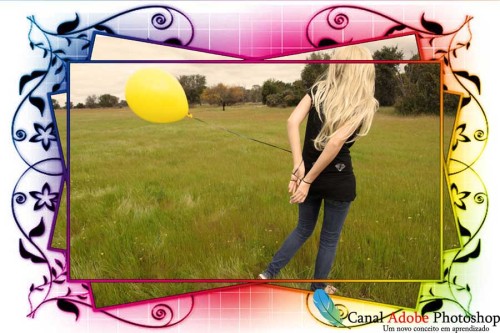
Boa noite amigo leitor. No tutorial de hoje você aprenderá a criar uma fotografia estilizada usando camadas de ajuste, uma mask e degradês. É um tutorial bem simples e que deixará suas fotografias com um estilo bem interessante. Vamos aos trabalhos. Créditos da imagem: Faestock's

1 - Abra a imagem que você usará para aplicar o efeito.

2 - Vá em: Camada/Nova Camada de Ajuste/Filtro de Fotos. Escolha o filtro Warming Filter (81) e Densidade em 50%. Clique OK

3 - Faça o download desta Mask e em seguida, abra no Photoshop e a posicione em primeiro lugar na paleta de camadas.

4 - Crie uma nova camada transparente sobre a camada da Mask. Em seguida, selecione a ferramenta Degradê, escolha um degradê bem colorido e configure como Degradê Refletido.


Preencha a camada com o degradê.

5 - Altere o Blend Mode da camada em degradê para Sobrepor.

6 - Na paleta de camadas, clique com o botão direito do mouse na camada em degradê e escolha a opção Mesclar para Baixo.

7 - Selecione a ferramenta Varinha Mágica e clique no centro da Mask ( parte preta ), Com a tecla SHIFT pressionada, vá clicando nas outras partes que compõem o "retângulo" da mask. Sua imagem ficará assim:

8 - Pressione a tecla DELETE. Sua imagem ficará assim:

9 - Dependendo da imagem que você estiver usando, talvez seja preciso ajustar o tamanho e o posicionamento. Com a camada de background ( moça ) ativa, pressione as teclas CTRL+T para ativar a Transformação Livre e faça os ajustes necessários.

Resultado final:


Abraços e até a próxima
E-mail Del.ici.ous BlogThis! Technorati Compartilhe no Twitter StumbleUpon Compartilhar no Facebook Promova este post no orkut Share to Google Buzz

montagem usando foto em conjunto com diversos efeitos


montagem usando foto em conjunto com diversos efeitos

fonte aqui

Como criar uma montagem usando a foto de uma pessoa em conjunto com diversos efeitos de iluminação, shapes e brushes.

01. Pressione Ctrl+O e abra uma foto qualquer, caso queira utilizar a mesma imagem deste tutorial clique aqui para baixar, com a imagem aberta no Photoshop selecione a modelo (usando a ferramenta e técnica que achar mais adequada), com a modelo selecionada pressione Ctrl+C para copiar, pressione Ctrl+N para criar um novo documento, defina o tamanho de 530×438 pixels, 72 dpi´s e modo de cor em RGB, pressione Ok, pressione a letra D do teclado para resetar as cores de Foreground e Background para preto e branco, pressione Alt+Backspace (a tecla acima do Enter) ou pressione a letra G do teclado para selecionar a Paint Bucket Tool e clique no documento para preencher a layer com a cor preta, pressione Ctrl+V para colar a modelo no documento, pressione a letra V do teclado para selecionar a Move Tool e posicione a modelo como na foto abaixo, dê o nome de Stock Image para a layer.

tutoriaisphotoshop.net

02. Pressione Ctrl+Shift+Alt+N para criar uma nova layer, pressione a letra G do teclado para selecionar a Gradient Tool, escolha um gradiente que vá da cor #9d5c5b para a cor #b53564 no modo Radial, aplique o gradiente no documento e mude o modo de blend da layer para Color, defina a opacidade em 75%.

tutoriaisphotoshop.net

03. Pressione Ctrl+Shift+Alt+N para criar uma nova layer, deixe a nova layer entre a layer Background e a layer com a modelo, escolha a cor #470310, pressione a letra G do teclado para selecionar a Gradient Tool, escolha um gradiente que vá da cor que selecionamos para o transparente no modo Radial, aplique no documento, dê o nome de Highlight 1 para a nova layer.

tutoriaisphotoshop.net

04. Pressione Ctrl+Shift+Alt+N para criar uma nova layer, deixe esta layer acima da layer Highlight 1, vá em Filter> Render> Clouds, mude o modo de blend da layer para Soft Light, dê o nome de Cloud para a layer, pressione Ctrl+J para duplicar a layer.

tutoriaisphotoshop.net

05. Pressione Ctrl+Shift+Alt+N para criar uma nova layer, deixe esta layer abaixo da layer da modelo, dê o nome de Circles para a layer, escolha a cor #ffffff, pressione a letra U do teclado para selecionar a Ellipse Tool, certifique-se de que a opção Fill Pixels esteja ativada, defina o Fill da layer em 30%, crie alguns círculos como na foto abaixo, vá em Layer> Layer Style> Outer Glow e defina a cor para #e1851a, Opacity em 100%, Spread em 6% e Size em 2 pixels.

tutoriaisphotoshop.net

06. Pressione Ctrl+J para duplicar a layer, pressione Ctrl+T para abrir a caixa de Free Transform, rotacione, redimensione e posicione a cópia em outro local, pressione Enter para finalizar a transformação, defina a opacidade da layer em 50%, repita o processo para criar outras cópias como na foto abaixo.

tutoriaisphotoshop.net

07. Pressione Ctrl+Shift+Alt+N para criar uma nova layer, deixe esta layer abaixo da layer da modelo, pressione a letra U do teclado para selecionar a Custom Shape Tool, clique no ítem Shape na barra de opções da ferramenta e escolha o shape chamado Tile 2, aplique o Shape no documento, defina a opacidade da layer em 35%, vá em Layer> Layer Style> Outer Glow e defina a cor como #e1851a, Opacity em 100%, Spread em 6% e Size em 2 pixels, pressione Ok, vá em Edit> Transform> Warp e distorça o Shape como na foto abaixo, pressione Enter para finalizar a transformação.

tutoriaisphotoshop.net

08. Agora vá em Edit> Transform> Rotate, rotacione levemente o Shape e pressione Enter para finalizar a transformação, dê o nome de Tile para a layer, pressione Ctrl+J para duplicar a layer, defina o Fill da nova layer para 30%.

tutoriaisphotoshop.net

09. Agora clique na layer da modelo e pressione Ctrl+J para duplicar a layer, pressione Ctrl+U para abrir a caixa de Hue/Saturation, defina o valor de Lightness em +100, pressione Ok, vá em Layer> Layer Style> Outer Glow e defina a cor como #ffffbe, Opacity em 75%, Spread em 0% e Size em 18%.

tutoriaisphotoshop.net

10. Pressione Ctrl+Shift+Alt+N para criar uma nova layer, deixe esta layer entre a layer da modelo e a layer duplicada da modelo, escolha a cor #ffffff, pressione a letra B do teclado para selecionar a Brush Tool, escolh o brush Splatter 59 pixels, aplique o brush ao redor da modelo como na foto abaixo.

tutoriaisphotoshop.net

11. Pressione Ctrl+Shift+Alt+N para criar uma nova layer, deixe a layer acima da layer da modelo, pressione a letra B do teclado para selecionara Brush Tool, escolha um brush de pontas suaves e tamanho em 5 pixels, crie aluns pontos como na foto abaixo.

tutoriaisphotoshop.net

12. Pressione Ctrl+Shift+Alt+N para criar uma nova layer, deixe esta layer acima de todas as outras, pressione a letra B do teclado para selecionar a Brush Tool, escolha a cor #ffffbe, #587f23, #d99905 e #ffcd03 para criar quatro traços como na foto abaixo.

tutoriaisphotoshop.net

13. Vá em Filter> Blur> Gaussian Blur, defina o valor de 25 pixels para o Radius e pressione Ok.

tutoriaisphotoshop.net

14. Mude o modo de blend da layer para Color Dodge, defina a opacidade em 45%, vá em Filter> Transform> Rotate, rotacione a layer e pressione Enter para finalizar a transformação, no final sua montagem estará como a da foto abaixo.

tutoriaisphotoshop.net

E-mail Del.ici.ous BlogThis! Technorati Compartilhe no Twitter StumbleUpon Compartilhar no Facebook Promova este post no orkut Share to Google Buzz

sexta-feira, 11 de fevereiro de 2011

Composição avançada


O que vc pode fazer com um violino, uma folha e uma rosa?
E-mail Del.ici.ous BlogThis! Technorati Compartilhe no Twitter StumbleUpon Compartilhar no Facebook Promova este post no orkut Share to Google Buzz

sexta-feira, 27 de agosto de 2010

Como retirar o fundo de uma imagem.


Como retirar o fundo de uma imagem.


modelo 01
modelo 02


01. Pressione Ctrl+O e abra uma foto que contenha um fundo branco, como a foto abaixo.


02. Selecione a imagem inteira clicando Ctrl+A, depois Ctrl+C para copiar a imagem. Agora abra a caixa Channels indo em Window> Channels. Então clique no ícone que fica no rodapé da caixa para criar um novo Channel e depois dê Ctrl+V para colar a imagem neste novo Channel.

Agora clique Ctrl+I para inverter sua imagem preto e branco. A imagem deve inverter as áreas brancas para preta, agora pressione Ctrl+D para retirar a seleção.


03. Agora segure a tecla Ctrl e clique na layer que criamos na caixa de Channel, uma seleção será criada ao redor dos elementos, agora volte para a caixa de layers e clique sobre a layer que contém sua foto, pressione Ctrl+C e depois Ctrl+V isto irá criar uma nova layer com seu objeto em um fundo transparente.

E-mail Del.ici.ous BlogThis! Technorati Compartilhe no Twitter StumbleUpon Compartilhar no Facebook Promova este post no orkut Share to Google Buzz

terça-feira, 17 de agosto de 2010

Como criar uma Line Art


vi no imasters

http://imasters.com.br/artigo/17919/photoshop/como-criar-uma-line-art-com-filtros-e-patterns-personalizados
E-mail Del.ici.ous BlogThis! Technorati Compartilhe no Twitter StumbleUpon Compartilhar no Facebook Promova este post no orkut Share to Google Buzz

terça-feira, 27 de julho de 2010

Letras e palavras com efeito de vidro iluminado


Para criar este efeito é só clicar aqui

http://imasters.com.br/artigo/16201/photoshop/letras-e-palavras-com-efeito-de-vidro-iluminado
E-mail Del.ici.ous BlogThis! Technorati Compartilhe no Twitter StumbleUpon Compartilhar no Facebook Promova este post no orkut Share to Google Buzz

Efeito de raios p/ estilização de imagens


Este é um efeito muito legal...

O Tutorial está aqui

http://imasters.com.br/artigo/16613/photoshop/efeito-de-raios-para-estilizacao-de-imagens
E-mail Del.ici.ous BlogThis! Technorati Compartilhe no Twitter StumbleUpon Compartilhar no Facebook Promova este post no orkut Share to Google Buzz

criando uma palavra desenhada


E só clicar aqui e seguir o tutorial

http://imasters.com.br/artigo/16992/photoshop/criando-uma-palavra-desenhada
E-mail Del.ici.ous BlogThis! Technorati Compartilhe no Twitter StumbleUpon Compartilhar no Facebook Promova este post no orkut Share to Google Buzz

Como criar uma foto antiga


Para fazer uma foto bem legal é só ir lá no IMASTERS clicando aqui

http://imasters.com.br/artigo/17505/photoshop/como-criar-uma-foto-antiga
E-mail Del.ici.ous BlogThis! Technorati Compartilhe no Twitter StumbleUpon Compartilhar no Facebook Promova este post no orkut Share to Google Buzz

terça-feira, 15 de junho de 2010

olhos vermelhos - como eliminar


Olhos vermelhos:
Este é um procedimento super rápido pra se eliminar os olhos vermelhos:

1-selecione a ferramenta Elliptcal Marquee Tool e selecione a área a ser trabalhada. Se você tiver dificuldades em centralizar a seleção, faça o seguinte: enquanto tiver o botão do mouse pressionado, pressione a barra de espaço e faça a correta centralização.

2-Selecione Image - Adjustments - Hue Saturation

3-Na caixa de seleção “edit” escolha Reds

4-Diminua a saturação e depois o brilho e vá visualizando o efeito. O quanto terá que diminuir irá variar de acordo com a quantidade de cor vermelha no olho. Repita o mesmo procedimento no outro olho.


Clarear dentes e o branco do olho:

1) Abra a foto que precisa ser retocada e crie uma nova camada. Dê um zoom com alt+(+) (tecla alt mais o símbolo de somar).

2) Na barra de ferramentas na esquerda, escolha a opção Dodge (ou aperte a letra O para atalho) e certifique-se que está em 60% de exposição (exposure) nas opções e “range” para “midtones”.

3) Aplique a ferramenta de dodge em cima dos dentes. Vá com cuidado experimentando para ver a quantidade adequanda mas não mais do que 3 aplicações seriam necessárias. Qualquer erro faça um ctrl+z para retornar um passo.

4) A mesma coisa pode ser aplicada no branco dos olhos para clareamento.


E-mail Del.ici.ous BlogThis! Technorati Compartilhe no Twitter StumbleUpon Compartilhar no Facebook Promova este post no orkut Share to Google Buzz

foto P&B com detalhe colorido


Este é um efeito bastante simples e rapido

1) O método mais simples:

Basta abrir a foto que você quer e depois clicar em Image - Adjustments - Desaturate. A foto ficará em branco-e-preto. Em seguida selecione, na caixa de ferramentas, o history brush tool (ou clique no atalho a tecla Y). Agora escolha o tamanho e ponta do pincel que mais se adequam à tarefa de acordo com sua foto.


Ou....


1- Abra a foto.
2- Duplique a camada (Ctrl+J).
3- Tire a saturação da foto (Ctrl+U).
4- Selecione o detalhe que deseja deixar colorido.
5- Após selecionar, suavize a seleção (Ctrl+Alt+D) e coloque feather=2.
6- Agora é só deletar a parte selecionada.


E-mail Del.ici.ous BlogThis! Technorati Compartilhe no Twitter StumbleUpon Compartilhar no Facebook Promova este post no orkut Share to Google Buzz

Efeito Pop Art


Este é um efeito muito legal pra se usar em diversos formatos!

Fonte: imasters
E-mail Del.ici.ous BlogThis! Technorati Compartilhe no Twitter StumbleUpon Compartilhar no Facebook Promova este post no orkut Share to Google Buzz

Imagem normal em ilustração


Que tal entrarmos no mundo dos desenhos em quadrinhos? Não é tão difícil quanto a gente imagina, mas é necessário observar corretamente os passos abaixo, para termos um resultado fiel.

Fonte: imasters
E-mail Del.ici.ous BlogThis! Technorati Compartilhe no Twitter StumbleUpon Compartilhar no Facebook Promova este post no orkut Share to Google Buzz

Efeito multi color para imagens


Este é um efeito com elementos simples, pouco lembrado na hora da criação, mas de resultado sempre muito agradável.

Fonte: imasters
E-mail Del.ici.ous BlogThis! Technorati Compartilhe no Twitter StumbleUpon Compartilhar no Facebook Promova este post no orkut Share to Google Buzz