
Estilizando uma fotografia
fonte aqui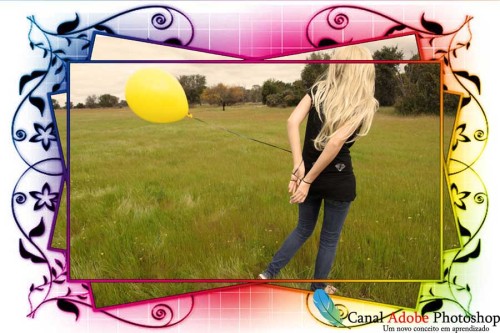 Boa noite amigo leitor. No tutorial de hoje você aprenderá a criar uma fotografia estilizada usando camadas de ajuste, uma mask e degradês. É um tutorial bem simples e que deixará suas fotografias com um estilo bem interessante. Vamos aos trabalhos. Créditos da imagem: Faestock's
1 - Abra a imagem que você usará para aplicar o efeito.
 2 - Vá em: Camada/Nova Camada de Ajuste/Filtro de Fotos. Escolha o filtro Warming Filter (81) e Densidade em 50%. Clique OK
 3 - Faça o download desta Mask e em seguida, abra no Photoshop e a posicione em primeiro lugar na paleta de camadas.
 4 - Crie uma nova camada transparente sobre a camada da Mask. Em seguida, selecione a ferramenta Degradê, escolha um degradê bem colorido e configure como Degradê Refletido.
Preencha a camada com o degradê.
 5 - Altere o Blend Mode da camada em degradê para Sobrepor.
 6 - Na paleta de camadas, clique com o botão direito do mouse na camada em degradê e escolha a opção Mesclar para Baixo.
 7 - Selecione a ferramenta Varinha Mágica e clique no centro da Mask ( parte preta ), Com a tecla SHIFT pressionada, vá clicando nas outras partes que compõem o "retângulo" da mask. Sua imagem ficará assim:
 8 - Pressione a tecla DELETE. Sua imagem ficará assim:
 9 - Dependendo da imagem que você estiver usando, talvez seja preciso ajustar o tamanho e o posicionamento. Com a camada de background ( moça ) ativa, pressione as teclas CTRL+T para ativar a Transformação Livre e faça os ajustes necessários.
Resultado final:
Abraços e até a próxima


